Shutdown Computer: Phần Mềm Hẹn Giờ Tắt Máy Tự Động (Win 10 trở lên)
Mục lục
Shutdown Computer – Hẹn Giờ Tắt Máy Tính: Quên Lệnh CMD Rắc Rối Đi!
Bạn có bao giờ rơi vào tình cảnh muốn treo máy để tải file nặng hay render video qua đêm, nhưng lại ngại việc máy chạy lãng phí điện cả sáng hôm sau?
Cách thông thường mà mọi người hay chỉ nhau là dùng lệnh shutdown -s -t trong CMD. Nhưng thú thật, cách này quá phiền phức:
-
Bạn phải nhớ cú pháp lệnh dài dòng.
-
Bạn phải ngồi tính toán: 1 tiếng là 3600 giây, vậy 2 tiếng rưỡi là bao nhiêu giây?
-
Muốn hủy lệnh lại phải gõ thêm một dòng code nữa.
Hiểu được sự bất tiện đó, mình đã tự tay phát triển Shutdown Computer – một công cụ nhỏ gọn được viết trên nền tảng Python, giúp bạn hẹn giờ tắt máy chính xác từng phút, từng ngày mà không cần đụng vào bàn phím để gõ lệnh.
Tại sao bạn nên dùng Shutdown Computer thay vì CMD?
Đây không chỉ là một tool tắt máy, nó là giải pháp giúp bạn “lười” một cách thông minh.
Cách hẹn giờ tắt máy không cần phần mềm (Dùng lệnh CMD)
Nếu bạn không muốn cài đặt thêm phần mềm bên thứ 3, Windows cũng có sẵn tính năng này thông qua cửa sổ lệnh Run. Đây là cách làm được Microsoft khuyến nghị cho những ai thích sự nhanh gọn.
Thao tác như sau:
-
Nhấn tổ hợp phím Windows + R để mở hộp thoại Run.
-
Nhập lệnh sau:
shutdown -s -t 3600 -
Nhấn Enter.
Giải thích lệnh:
-
shutdown: Lệnh tắt máy. -
-s: Viết tắt của Shutdown. -
-t: Viết tắt của Time (thời gian). -
3600: Số giây đếm ngược (3600 giây = 1 tiếng). Bạn có thể thay đổi số này tùy ý (ví dụ: 1800 là 30 phút).
Để hủy lệnh tắt máy đã đặt, bạn chỉ cần nhập vào Run lệnh: shutdown -a.
1. Không cần làm toán
Với CMD, bạn phải quy đổi giờ ra giây (Seconds). Với phần mềm này, bạn chỉ cần chọn Giờ : Phút hoặc chọn Ngày/Tháng trên lịch. Phần mềm sẽ tự lo phần còn lại.
2. Nhẹ và An toàn (Powered by Python)
Được viết bằng ngôn ngữ lập trình Python, phần mềm cực kỳ nhẹ, không chạy ngầm ngốn RAM và không chứa các mã độc hay quảng cáo rác như các phần mềm miễn phí trôi nổi khác.
3. Đa dạng chế độ
-
Hẹn giờ đếm ngược: Tắt sau 30 phút, 1 tiếng…
-
Hẹn giờ cố định: Tắt máy đúng vào lúc 23:00 tối nay hoặc ngày mai.
-
Tắt ngay lập tức: Nút “Panic button” để tắt máy nhanh.
-
Hủy lệnh: Thay đổi ý định? Chỉ cần 1 click để hủy hẹn giờ.
💡 Có thể bạn quan tâm: Việc tắt máy định kỳ giúp bảo vệ phần cứng, nhưng để máy tính hoạt động mượt mà nhất ngay cả khi đang bật, hãy tham khảo ngay bài viết: Cách tối ưu hóa Win 10 để máy chạy nhanh hơn.
Hướng dẫn sử dụng chi tiết
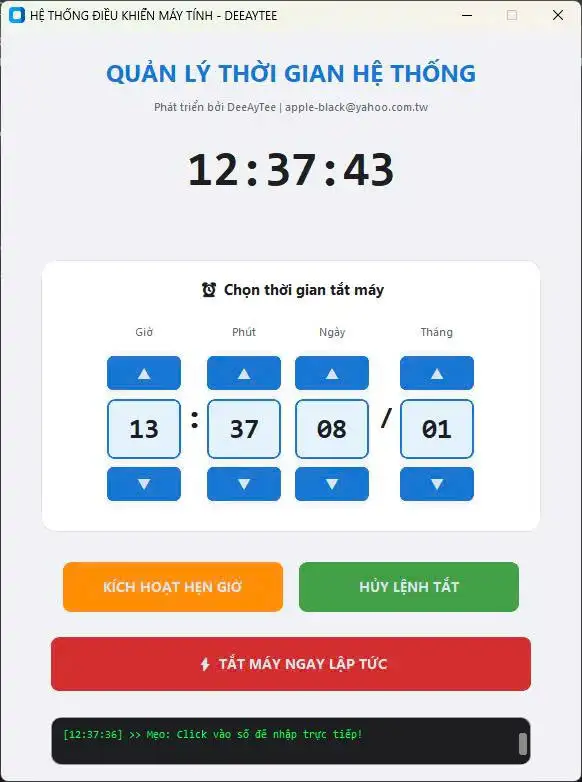
Giao diện phần mềm được tối ưu hóa cho sự đơn giản tuyệt đối.
Bước 1: Tải và mở phần mềm Shutdown Computer (Link tải ở cuối bài).
Bước 2: Chọn chế độ bạn muốn:
-
Nếu muốn tắt theo giờ cụ thể: Nhập giờ và phút tại ô thời gian.
- Nếu muốn tắt theo ngày: Chọn ngày trên lịch (Calendar).Bước 3: Nhấn nút Hẹn giờ (Set Timer).
Phần mềm sẽ thông báo xác nhận và đếm ngược. Bạn có thể thu nhỏ nó xuống thanh Taskbar và yên tâm đi ngủ.
Nếu bạn muốn tiếp tục làm việc và không muốn tắt nữa? Đơn giản thôi, hãy nhấn nút Hủy (Cancel).
So sánh nhanh: CMD vs Shutdown Computer
| Tiêu chí | Dùng lệnh CMD (Windows) | Dùng Shutdown Computer |
| Độ khó | Khó nhớ (phải thuộc lệnh) | Dễ (Giao diện trực quan) |
| Đơn vị tính | Giây (phải tự nhân chia) | Giờ/Phút/Ngày (Chọn là xong) |
| Hủy lệnh | Phải gõ lệnh shutdown -a |
1 Click chuột |
| Trực quan | Màn hình đen xì | Giao diện đồ họa rõ ràng |
Tải về và Cài đặt
Dưới đây là link tải phiên bản mới nhất. Phần mềm tương thích tốt với Windows 10 và Windows 11.
Lưu ý của tác giả: Vì phần mềm được viết cho cộng đồng và hoàn toàn miễn phí, nếu bạn gặp bất kỳ lỗi nào trong quá trình sử dụng, hãy để lại bình luận bên dưới để mình fix lỗi (debug) trong bản cập nhật tới nhé!