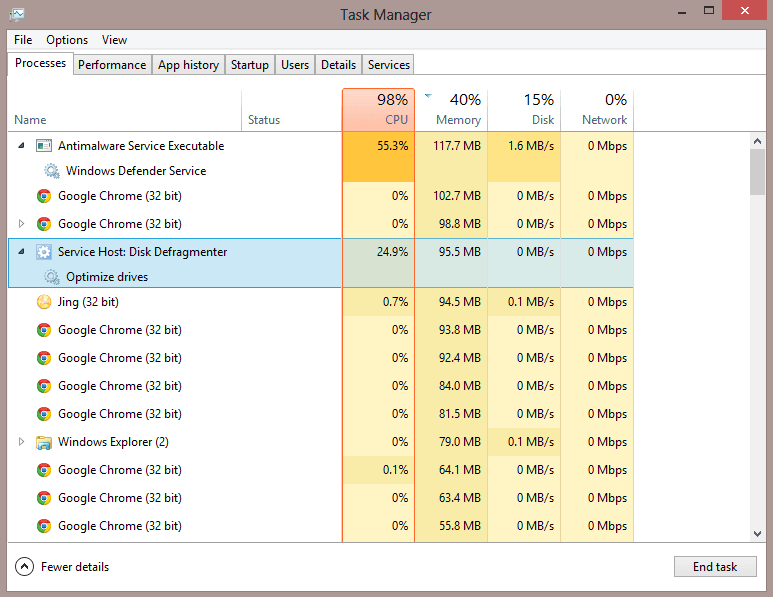
10 Cách Tối Ưu Hóa Windows 10: Giảm Tốc Độ, Tăng Hiệu Suất
Bạn đang cảm thấy máy tính Windows 10 của mình chậm chạp, không thể mở file nhanh, hoặc các ứng dụng chạy ngốn tài nguyên? Đừng lo lắng! Việc tối ưu hóa hệ thống là một cách đơn giản, hiệu quả để nâng cấp trải nghiệm sử dụng máy tính của bạn. Bài viết này sẽ chia sẻ 10 cách tối ưu hóa Windows 10, giúp bạn giảm tốc độ, tăng hiệu suất và tận dụng tối đa sức mạnh của máy tính.
Mục lục
- 1 1. Tắt Ứng dụng Khởi Động:
- 2 2. Kích Hoạt Chế Độ Hiệu Suất Cao (High Performance):
- 3 3. Tắt Hiệu Ứng Họa (Visual Effects):
- 4 4. Tắt Các Ứng Dụng Chạy Ngầm:
- 5 5. Tắt Các Ứng Dụng Chạy Đợi (Let Apps Run in the Background):
- 6 6. Tắt Các Ứng Dụng Không Cần Thiết:
- 7 7. Tối Ưu Hóa Bộ Nhớ (RAM):
- 8 8. Tắt Phần Mềm Không Cần Thiết:
- 9 9. Sử Dụng Storage Sense:
- 10 10. Cập Nhật Windows 10:
1. Tắt Ứng dụng Khởi Động:
- Tại sao quan trọng? Ứng dụng chạy ngầm có thể tiêu tốn tài nguyên RAM và CPU, làm chậm máy tính.
- Cách thực hiện:
- Nhấn tổ hợp phím Ctrl + Shift + Esc để mở Task Manager.
- Chuyển đến tab Startup.
- Tìm các ứng dụng bạn không cần thiết khi máy khởi động.
- Nhấp chuột phải vào ứng dụng và chọn Disable.
2. Kích Hoạt Chế Độ Hiệu Suất Cao (High Performance):
- Tại sao quan trọng? Chế độ này giúp Windows sử dụng ít tài nguyên hơn, cải thiện hiệu suất cho các tác vụ nặng.
- Cách thực hiện:
- Mở Control Panel > Hardware and Sound > Power Options.
- Chọn High Performance.
- Nếu không thấy, bấm vào Show additional plans.
3. Tắt Hiệu Ứng Họa (Visual Effects):
- Tại sao quan trọng? Hiệu ứng đồ họa (ví dụ: đổ bóng, hiệu ứng chuyển cảnh) có thể làm chậm máy tính.
- Cách thực hiện:
- Mở Settings > System > Display > Change advanced appearance settings.
- Chọn Adjust for best performance.
4. Tắt Các Ứng Dụng Chạy Ngầm:
- Tại sao quan trọng? Nhiều ứng dụng không cần thiết chạy ngầm, tiêu tốn tài nguyên.
- Cách thực hiện:
- Mở Settings > Privacy > Background Apps.
- Tắt các ứng dụng bạn không cần thiết.
5. Tắt Các Ứng Dụng Chạy Đợi (Let Apps Run in the Background):
- Tại sao quan trọng? Các ứng dụng chạy ngầm vẫn sử dụng tài nguyên.
- Cách thực hiện:
- Mở Settings > Privacy > Background Apps.
- Chọn Configure Storage Sense.
6. Tắt Các Ứng Dụng Không Cần Thiết:
- Tại sao quan trọng? Các ứng dụng không cần thiết có thể gây ra sự chậm trễ.
- Cách thực hiện:
- Mở Settings > Apps > App permissions.
- Xóa các ứng dụng bạn không sử dụng.
7. Tối Ưu Hóa Bộ Nhớ (RAM):
- Tại sao quan trọng? RAM là bộ nhớ cho phép máy tính chạy nhiều ứng dụng cùng lúc.
- Cách thực hiện:
- Mở Task Manager > Performance.
- Chọn Virtual Memory.
- Nếu bạn có RAM ít hơn 8GB, hãy tăng dung lượng RAM.
8. Tắt Phần Mềm Không Cần Thiết:
- Tại sao quan trọng? Các phần mềm không cần thiết có thể tiêu tốn tài nguyên.
- Cách thực hiện:
- Mở Settings > Apps > App permissions.
- Xóa các ứng dụng bạn không sử dụng.
9. Sử Dụng Storage Sense:
- Tại sao quan trọng? Storage Sense tự động xóa file rác, giúp ổ cứng hoạt động tốt hơn.
- Cách thực hiện:
- Mở Settings > System > Storage.
- Bật Storage Sense.
10. Cập Nhật Windows 10:
- Tại sao quan trọng? Các bản cập nhật thường bao gồm các cải tiến hiệu suất và bảo mật.
- Cách thực hiện:
- Mở Settings > Update & Security.
- Cập nhật Windows.
Kết luận:
Việc tối ưu hóa Windows 10 là một quá trình liên tục. Bằng cách thực hiện các bước trên, bạn có thể cải thiện đáng kể hiệu suất máy tính của mình, giúp bạn tận hưởng trải nghiệm sử dụng tốt hơn. Hãy nhớ rằng, việc dọn dẹp máy tính định kỳ là chìa khóa để giữ cho hệ thống luôn hoạt động tối ưu.
(Lời kêu gọi hành động):
Bạn đã sẵn sàng để tối ưu hóa Windows 10 của mình chưa? Hãy chia sẻ kinh nghiệm của bạn trong phần bình luận bên dưới!